Alle Funktionen
Was CoParity kann, Bereich für Bereich. Alles hier ist gebaut und läuft gegen denselben Stand für beide Haushalte.
Der Betreuungsplan
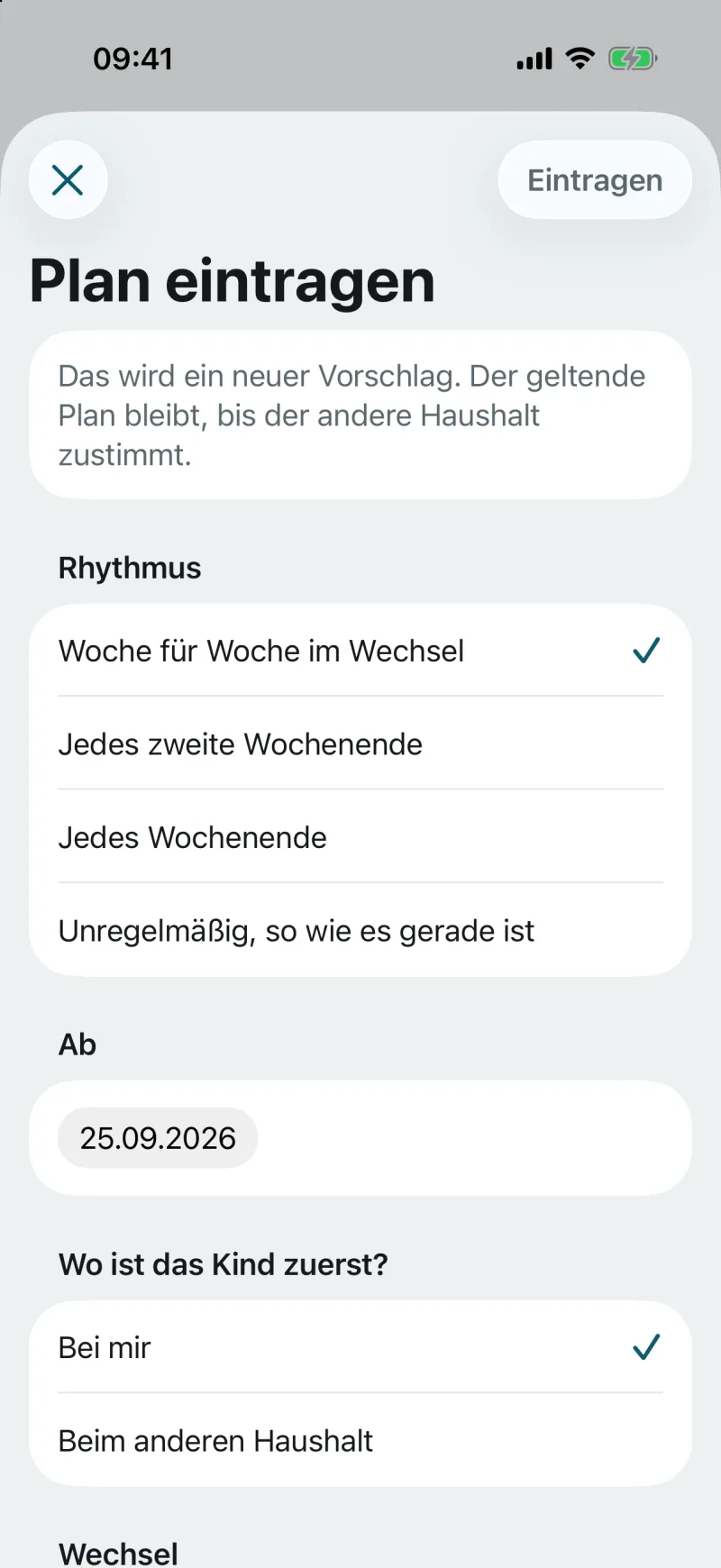
- Rhythmus im Wechsel: Woche für Woche wie im Wechselmodell, 2-2-3 und andere Muster.
- Wechseltage mit Uhrzeit und Wechselort, zum Beispiel Donnerstag, 15:30, am Schultor.
- Ferien und Ausnahmen als Zeiträume, mit der Regel, wer in welchem Jahr zuerst wählt.
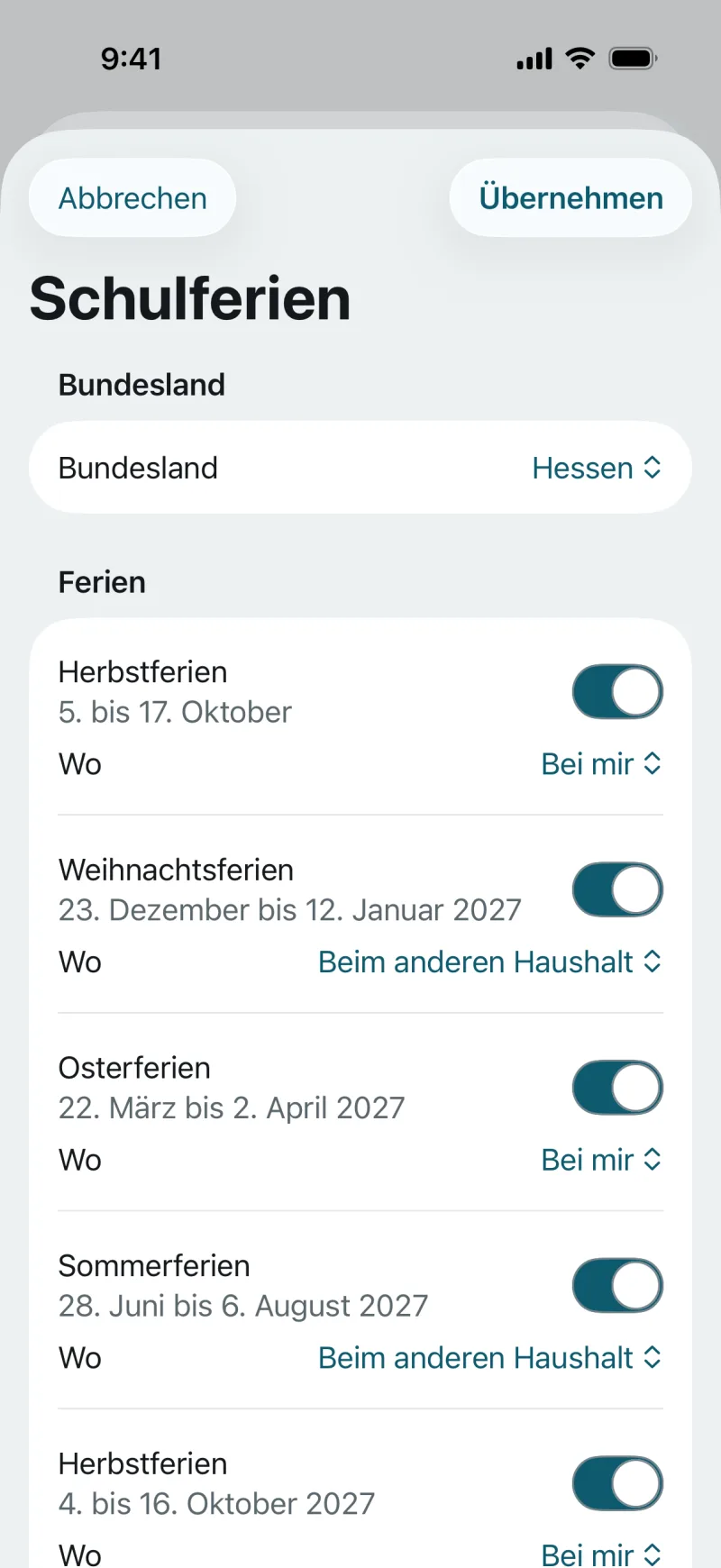
- Schulferien des Bundeslands übernehmen, für alle 16 Länder, je Ferienblock „bei mir“, „beim anderen Haushalt“ oder „halb und halb“.
- Beide Eltern bestätigen den Plan. Bis dahin steht er als eingetragen, danach als vereinbart.
- Allein starten: Der Plan gilt für dich, Carolin kommt per Einladung dazu.
Änderungen
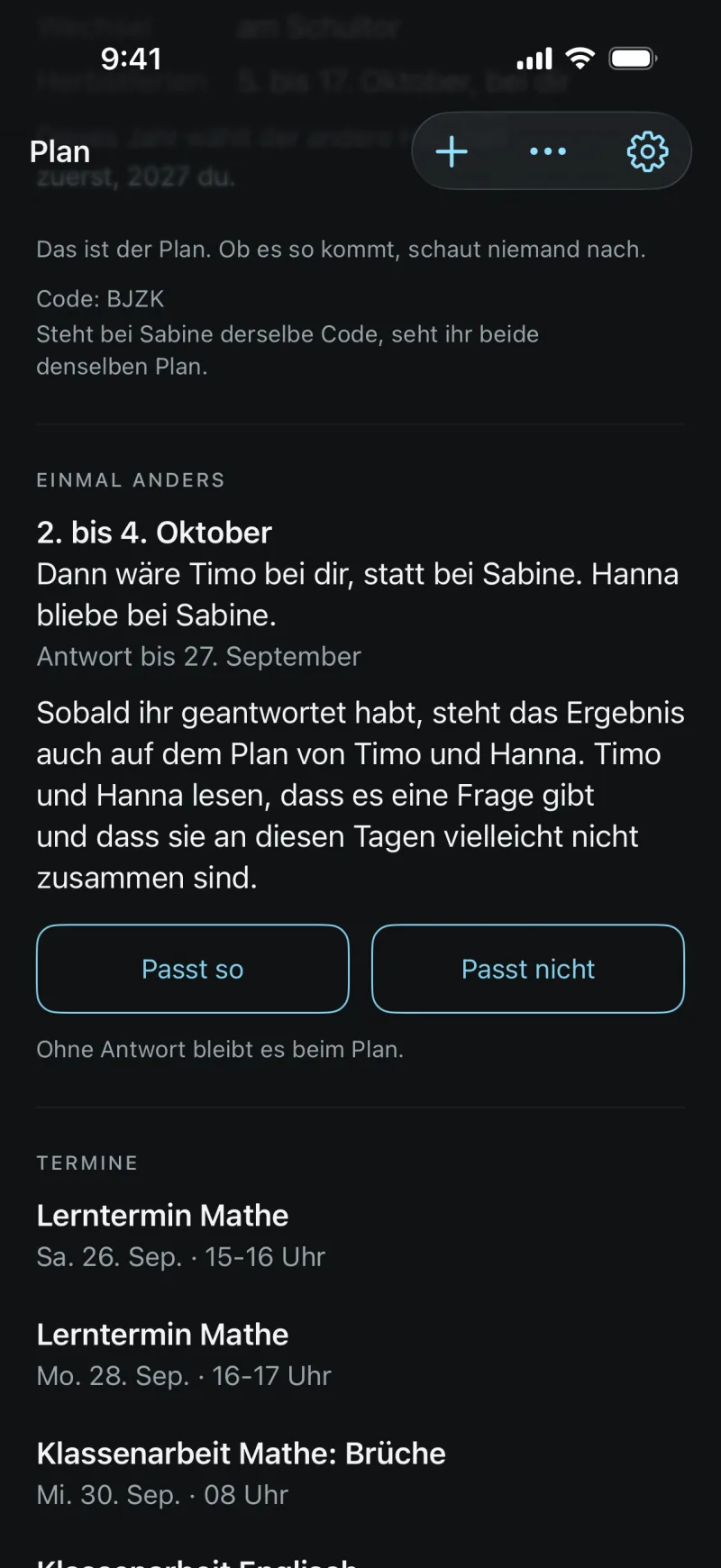
- Eine Änderung schlägst du als Frage mit Frist vor, etwa an Carolin: „3. bis 5. Oktober: Dann wäre Jonas bei dir.“
- Eine Frage braucht mindestens 48 Stunden Vorlauf; die Antwortfrist setzt die App. Für Kurzfristiges am selben Tag gibt es „Uhrzeit mitteilen“.
- Die Antwort ist „Passt so“ oder „Passt nicht“. Ein Nein braucht keine Begründung.
- Ohne Antwort bis zur Frist bleibt es beim Plan.
- „Uhrzeit mitteilen“: eine andere Uhrzeit für einen Wechsel am selben Tag, der Anlass ist freiwillig. Carolin erhält eine Mitteilung; in der App ist sie am Ende des Tages weg, dein Kalender behält die mitgeteilte Uhrzeit.
- Beim anderen Haushalt steht sie direkt im Plan: „Carolin hat 17:20 mitgeteilt.“ Zu beantworten ist nichts.
- Mitteilungen per Push, wenn du sie willst. Ein Hinweis nennt nie einen Namen, einen Tag oder einen Inhalt.



Die Schule
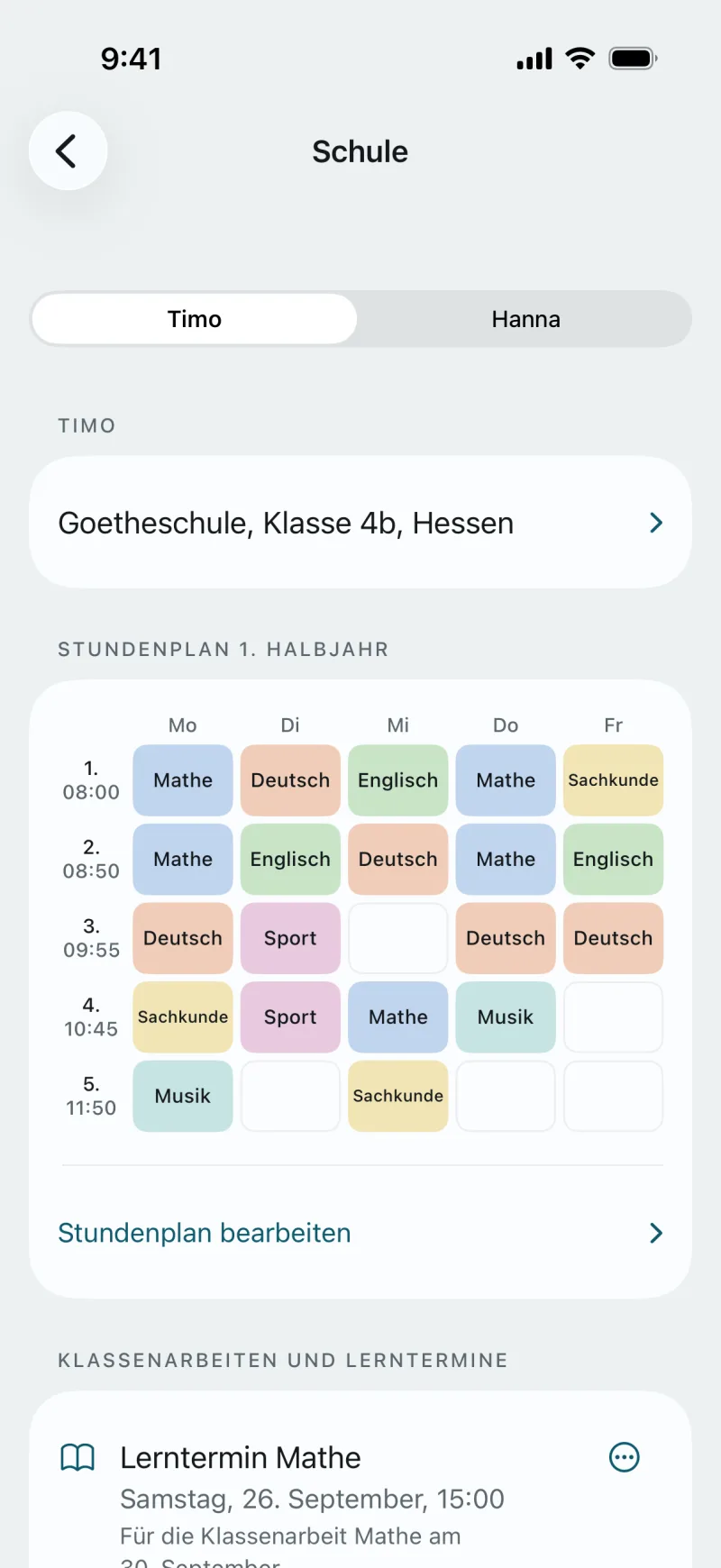
- Schule, Klasse und Bundesland je Kind.
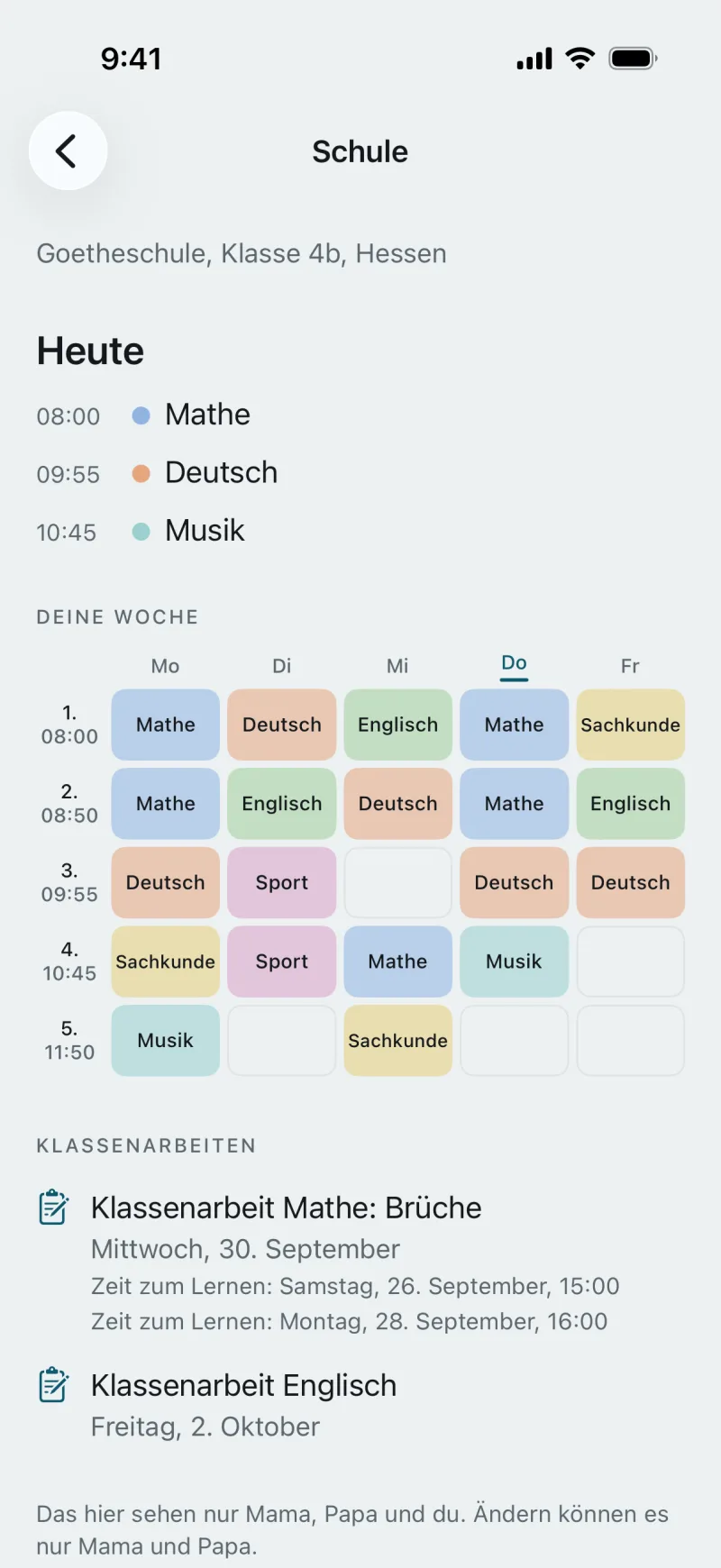
- Stundenplan je Halbjahr mit Fächerfarben, bearbeitbar; die Stundenzeiten kommen aus dem vorigen Halbjahr.
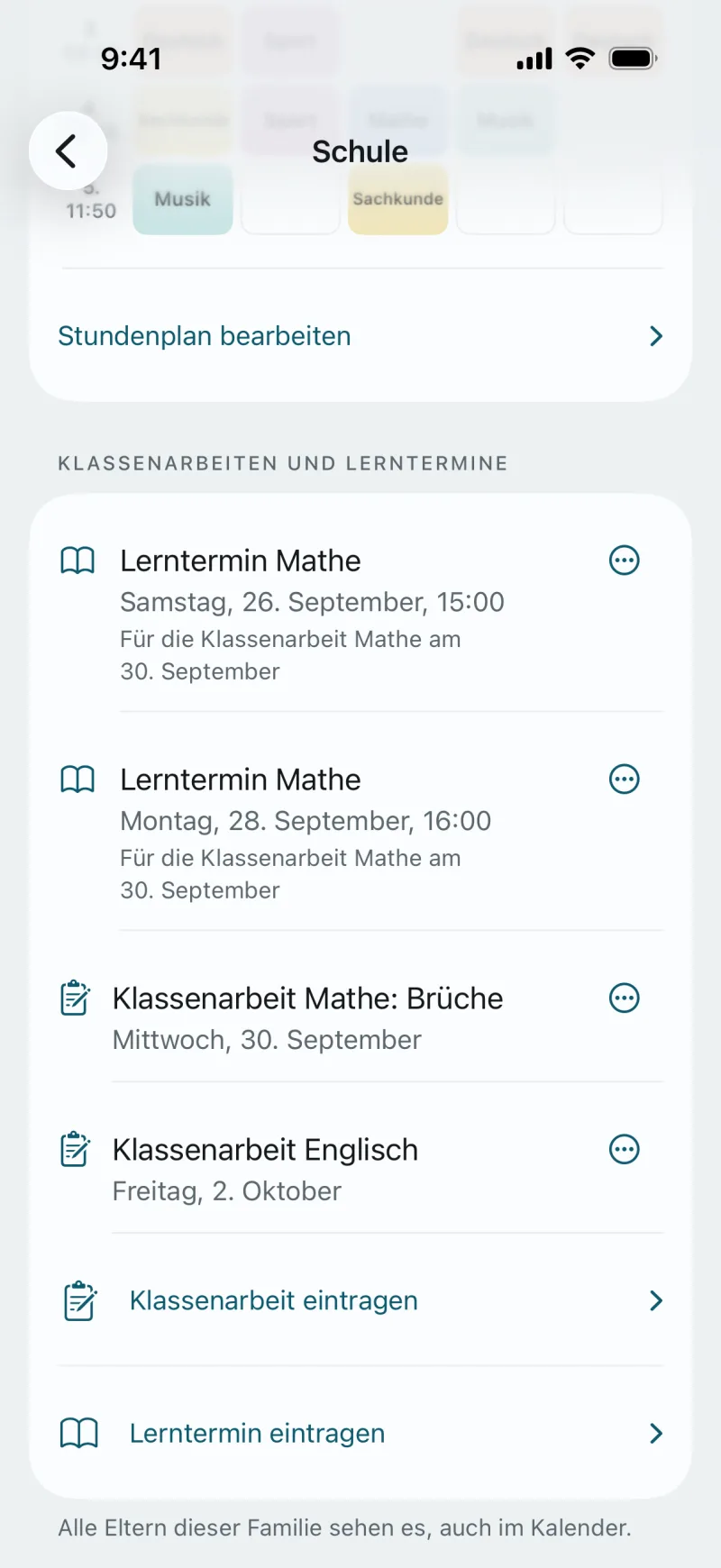
- Klassenarbeiten und Lerntermine als Termine des Kindes, sichtbar in beiden Haushalten und im Kalender.
- Zeugnisse als verschlüsselte Scans, mit einer eigenen Freigabe je Elternteil. Alle Eltern der Familie sehen sie, das Kind nicht; die App liest nichts daraus.
- Druckansicht des Stundenplans im Browser.
Der Kalender
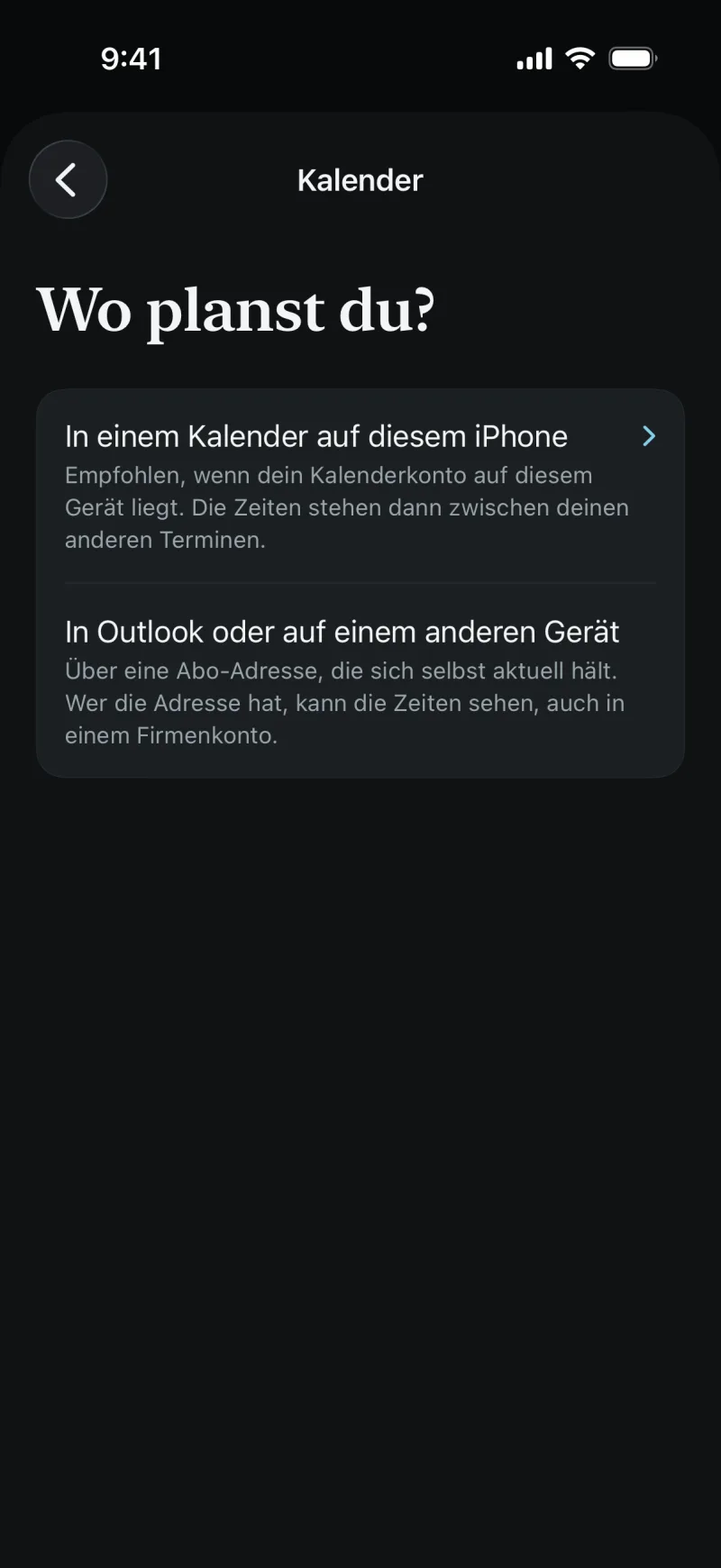
- Der Plan schreibt sich in deinen eigenen Kalender: direkt auf dem iPhone oder als Abo für Outlook, Google und andere Geräte.
- Termine der Kinder (Arzt, Sport, Klassenarbeiten) stehen im Plan und im Kalender; wo nötig, mit Zustimmung von Carolin.
- Termine aus deinem eigenen Kalender übernehmen (Freischaltung).
- Ohne ausdrückliche Wahl stehen im Kalender keine Termintitel und keine Orte.
Die Kinder
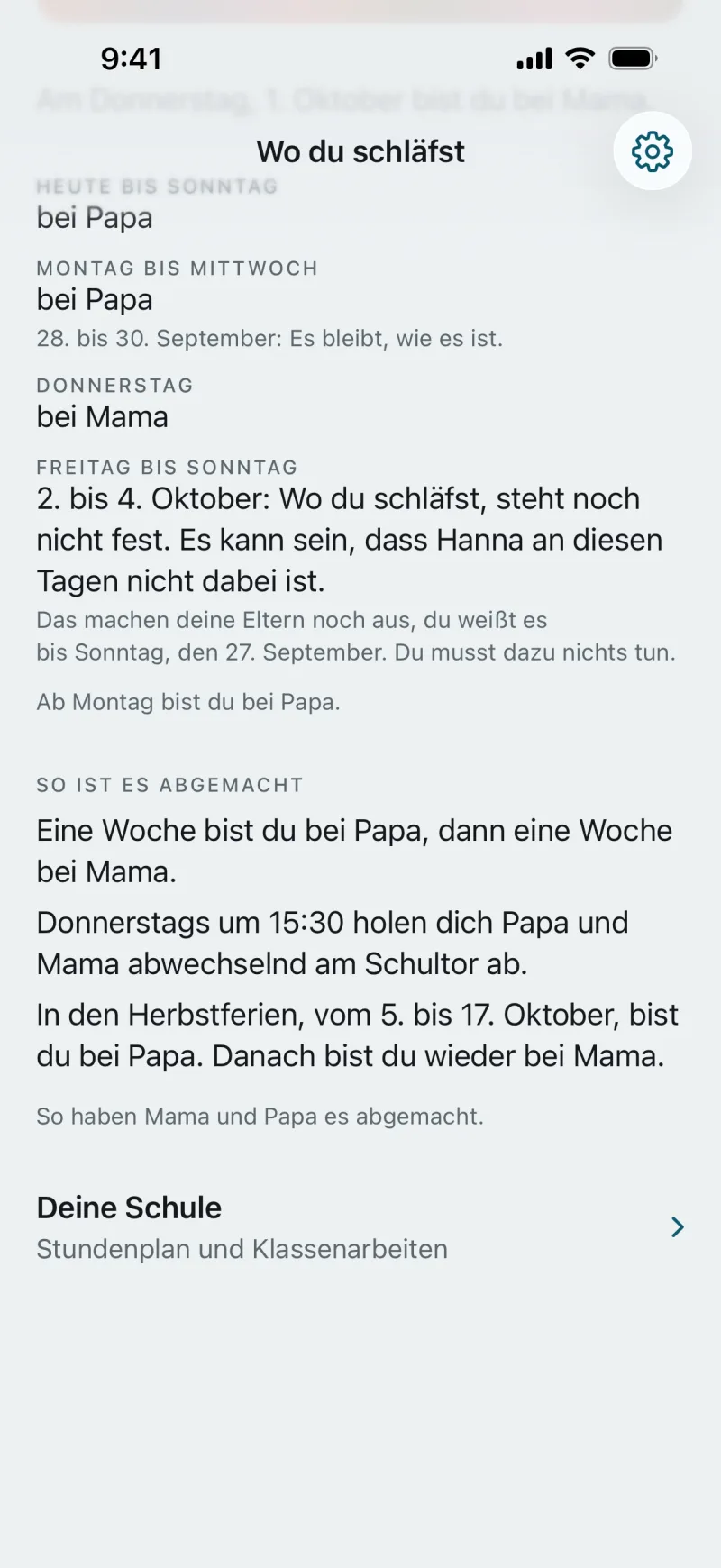
- Ein Kind mit eigenem Konto sieht „Wo du schläfst“: den Satz für heute Nacht, die nächsten Tage in Blöcken, „So ist es abgemacht“ und „Deine Schule“ mit Stundenplan und Klassenarbeiten, nur zum Lesen.
- Wird noch etwas abgesprochen, steht dort: „Wo du schläfst, steht noch nicht fest.“ und „Du musst dazu nichts tun.“ Die Verhandlung selbst sieht das Kind nicht.
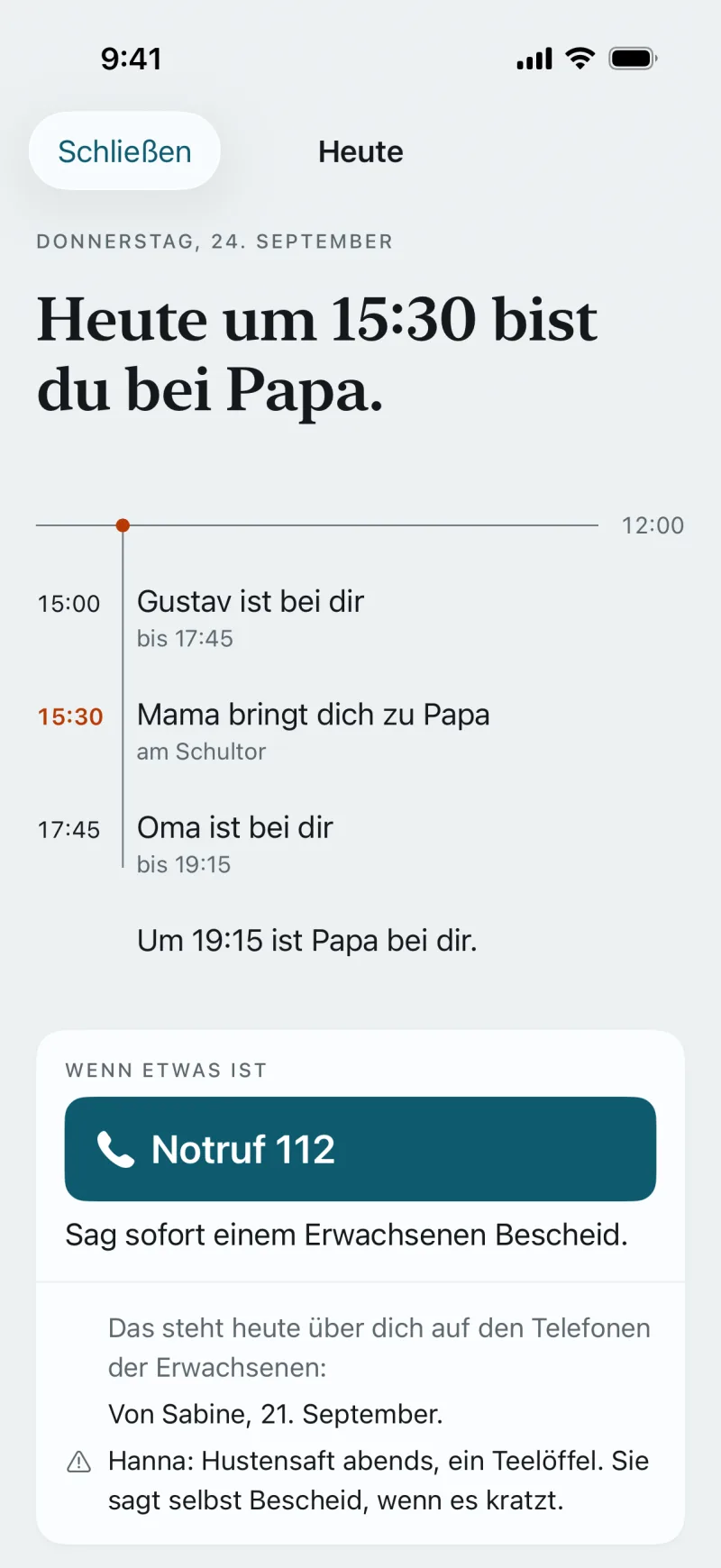
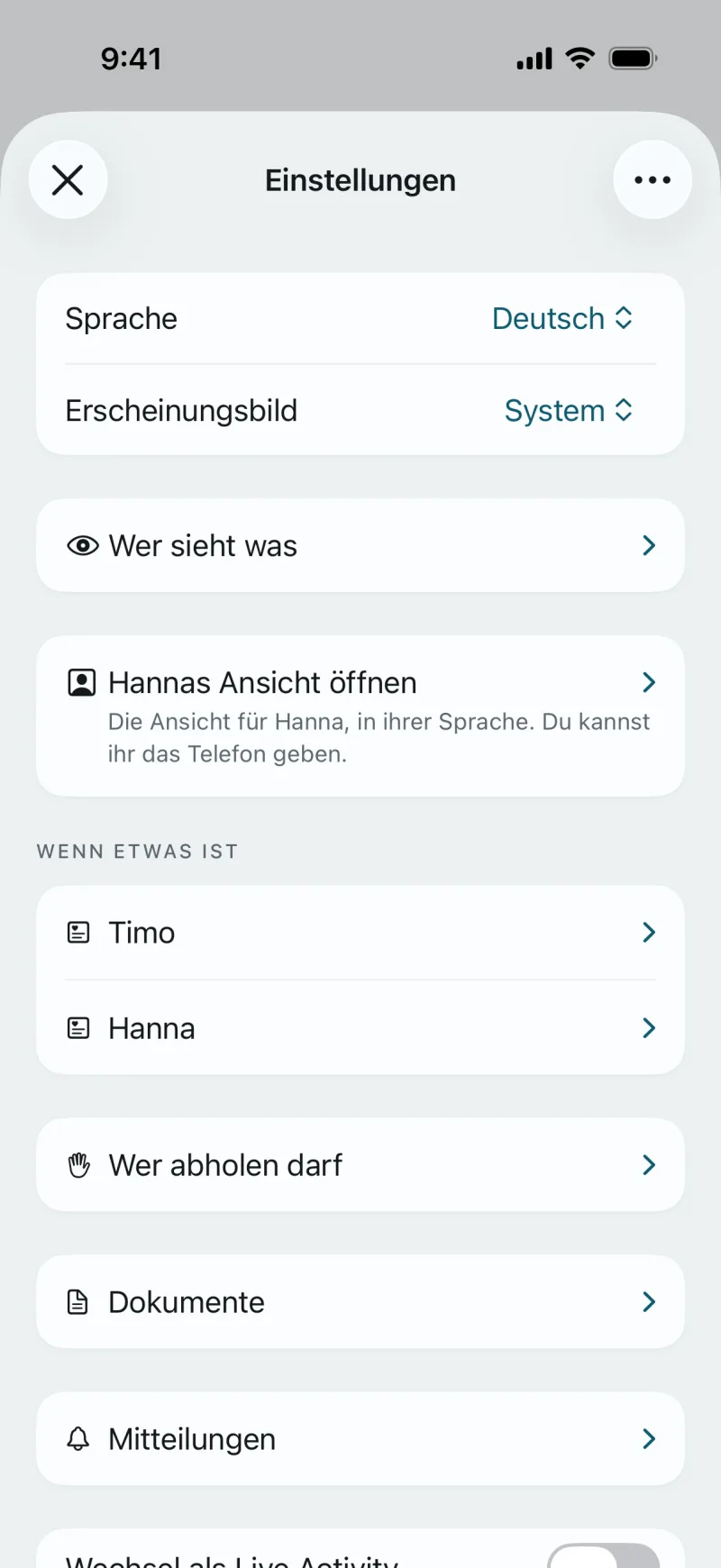
- Für ein Kind ohne Konto öffnest du in den Einstellungen seine Ansicht auf deinem Telefon: der Satz des Tages, eine Zeitleiste und „Notruf 112“.
- Ein Kinderkonto gibt es nur, wenn beide Eltern zustimmen, mit einem Text, den das Kind selbst lesen kann.
- Keine Noten, keine Zählung. Was ein Kind sieht, seht ihr beide genauso.
Alltag und Sicherheit
- „Wer abholen darf“: die Personen, die ein Kind abholen dürfen, mit einem Abholblatt für Schule und Hort.
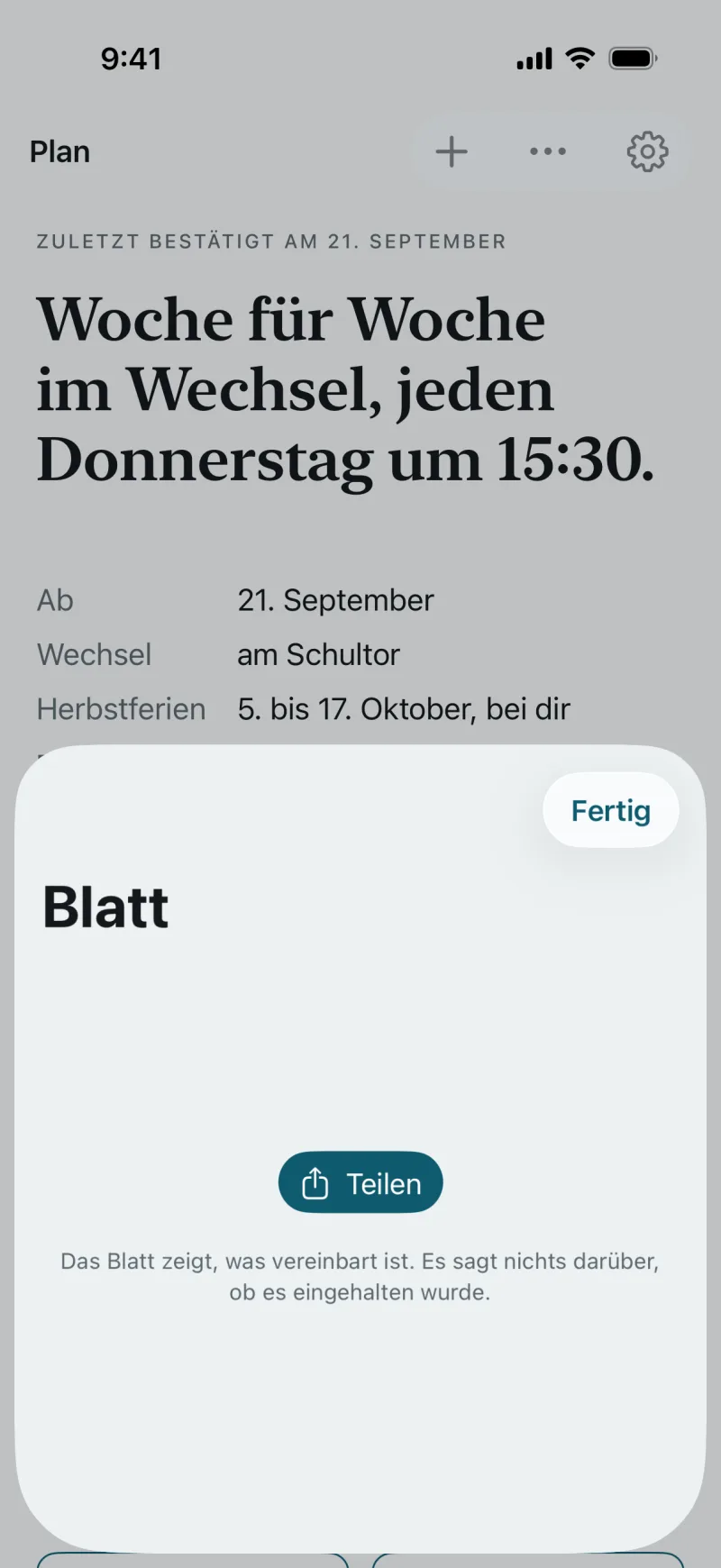
- Das Blatt: der Plan als PDF für Schule, Hort und Großeltern, mit der Freischaltung.
- Dokumente, verschlüsselt geteilt.
- „Wenn etwas ist“ je Kind: Allergien, Medikamente, Notfallnummer.
- Widgets und Live Activity auf dem iPhone am Wechseltag.
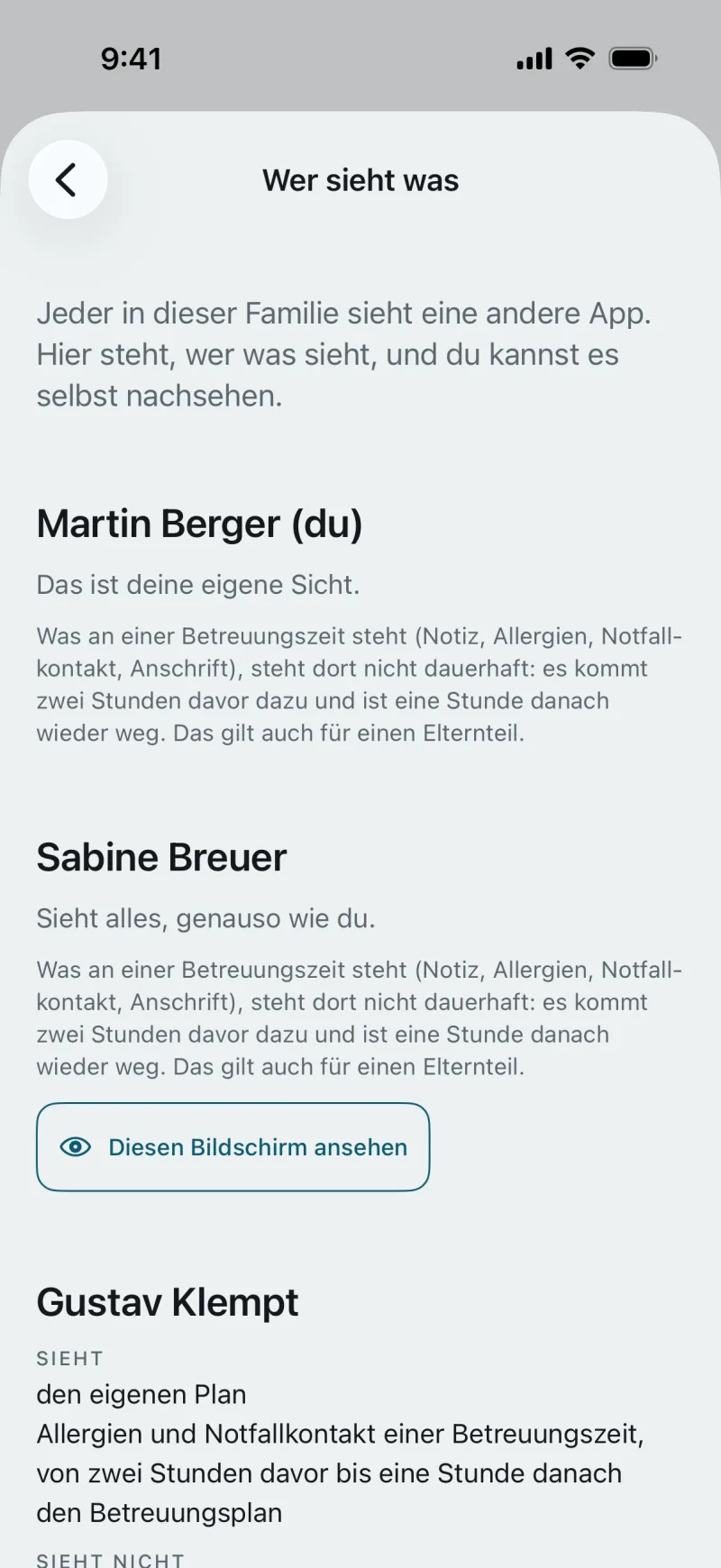
- „Wer sieht was“: Jeder in dieser Familie sieht eine andere App. Für jede Person steht dort, was sie sieht, auch Betreuung und Großeltern.
Was wo geht
Alle drei Geräte arbeiten gegen denselben Stand. Was heute nur auf einem geht, steht hier.
| Funktion | iPhone | Android | Browser |
|---|---|---|---|
| Konto anlegen | ja | ja | nein |
| Einladung annehmen | ja | ja | nein |
| Plan lesen | ja | ja | ja |
| Plan anlegen und ändern | ja | nein | nein |
| Plan bestätigen | ja | ja | nein |
| Änderung vorschlagen | ja | ja | nein |
| Änderung beantworten | ja | ja | ja |
| Uhrzeit mitteilen | ja | ja | nein |
| Schulferien übernehmen | ja | nein | nein |
| Stundenplan lesen | ja | ja | ja |
| Stundenplan pflegen | ja | nein | ja |
| Klassenarbeiten und Lerntermine eintragen | ja | ja | ja |
| Stundenplan drucken | nein | nein | ja |
| Zeugnisse und Dokumente ablegen | ja | nein | nein |
| Kalender: eigener Kalender oder Abo | ja | ja | nein |
| Kindersicht | ja | nein | nein |
| Widgets und Live Activity | ja | nein | nein |
| Freischaltung kaufen | ja | gilt mit | gilt mit |
Die Android-Spalte zeigt die fertige App, die bei Google Play folgt; einen Termin gibt es noch nicht. Ein Kauf auf dem iPhone gilt für die ganze Familie, auf jedem Gerät.
Du kannst allein anfangen.
Der Plan steht in deinem Kalender, auch wenn der andere Haushalt erst später dazukommt. Wer per Einladung dazukommt, sieht denselben Plan.
Ein Konto entsteht in der App. Im Browser meldest du dich damit an.